Para que podáis autopixelaros y conseguir una buena nota en este último trabajo os doy dos opciones fáciles. Se puede hacer de más formas, claro, y podéis hacerlo como queráis pero para quien ande despistado:
Este es un éxito de los años 80, la prehistoria para vosotros y un tiempo muy lejano para mí, pero es muy gracioso, y habla de "la fotonovela".
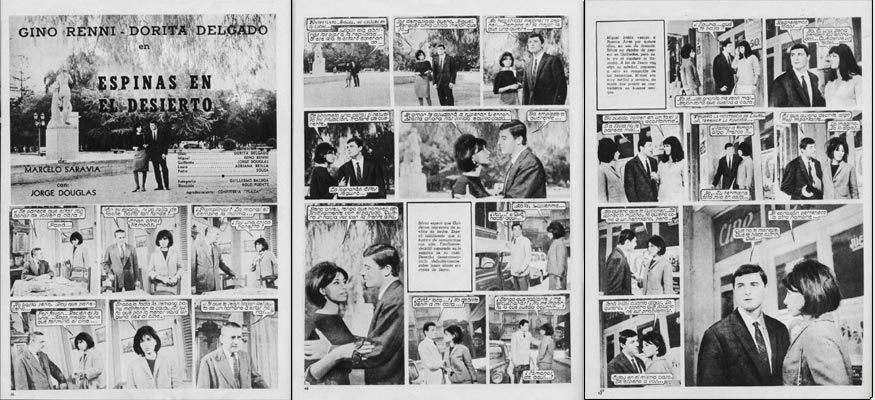
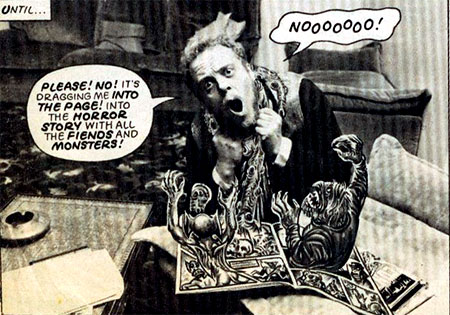
La fotonovela es un subgénero a medio camino entre el cómic, la telenovela. En su origen eran historias tipo telenovela que se publicaban en revistas juveniles y/o femeninas. Incluso a veces eran adaptaciones de películas, utilizando imágenes de fotogramas y poniéndoles bocadillos. Aquí os dejo algunos ejemplos:
Yo he seleccionado esos pero como podéis imaginar conque pongáis en google imágenes "fotonovela", encontraréis muchos ejemplos.
Ni que decir tiene que nosotros sólo nos vamos a fijar en el formato gráfico, el contenido puede ser como queramos, humor, sorpresa, drama...
1. LO QUE HAY QUE HACER
Una fotonovela: una pequeña historia contada a través de viñetas en las que la base es una fotografía, que se manipula añadiéndole bocadillos o cajetines con texto. También se pueden añadir otros elementos gráficos (onomatopeyas, personajes, líneas, colores, elementos de otras fotografías, etc.) y manipular la imagen con libertad. Podéis contar la historia en clave de humor, sorpresa, drama, como queráis no tenéis que ceñiros a la connotación "telenovelera" que estuvo en los orígenes de este género, de hecho luego ha sido utilizado de muchas maneras diferentes.
El tema es libre, respetando dos condiciones: 1. que aparezca en alguna viñeta una imagen de vuestro viaje y 2. algunas pautas de sentido común: respetar a los compañeros, no utilizar lenguaje ofensivo, no hacer apología de las drogas o la violencia, etc.
No olvidéis que hay que contar una historia, aunque sea corta, pero una historia con principio, nudo y desenlace.
El tamaño es A3 y el nº de viñetas: alrededor de 10 sería lo adecuado, puede ser alguna menos o alguna más.
Técnica: fotografías e imágenes digitales, collage, rotuladores, cartulinas, etc.
Se puede realizar de forma individual o por parejas.
Fecha de entrega: 28 de mayo
2. CONTENIDOS QUE TRABAJAMOS
1. IMAGEN SECUENCIADA.
Hablamos de imagen secuenciada por oposición a imagen fija cuando lo que queremos contar lo hacemos a través de una sucesión de imágenes que están relacionadas entre sí, que tienen un nexo narrativoa; de forma que no comprendemos el mensaje si vemos de forma aislada una de las imágenes que componen la secuencia.
Secuencia: la secuencia sería el conjunto de imágenes que tienen un mensaje completo. Por ejemplo es como si la secuencia fuese una frase u oración y las viñetas serían las palabras que forman esa frase.
2. SINTAXIS DEL LENGUAJE EN IMAGEN SECUENCIADA
La forma de comunicar mensajes con imágenes secuenciadas tiene algunas características especiales:
-- Tipos de plano
-- Forma, tamaño y disposición de las viñetas. Composición de la página.
-- Podéis realizar este trabajo de forma más artesanal o manual: recortando fotografías, manipulándolas con rotuladores (tendréis que utilizar los permanentes, como los de escribir sobre plásticos o CD), realizando collages con tijeras y pegamento; montando el trabajo final sobre un A3.
-- Podéis realizar este trabajo exclusivamente con el ordenador, manipulando digitalmente las imágenes y teniendo como resultado final un archivo digital.
-- No obstante lo normal, y lo más común, es que mezclemos todas las técnicas y posibilidades que tenemos a nuestro alcance; que modifiquemos digitalmente las imágenes pero también que acabemos imprimiendo y dibujando también. Haced lo que os resulte más eficaz.
Para manipular las imágenes digitalmente os he sugerido tres opciones, que son diferentes y que se complementan:
-- PicMonkey: un editor de imágenes online. Os puede ser de utilidad pero probablemente no baste para hacer el trabajo completo.
Ventajas:
es gratis (aunque hay algún efecto de pago)
funciona online (no necesitamos instalar nada en el ordenador, pero sí una conexión a internet suficiente)
es fácil e intuitivo
tiene efectos graciosos y vistosos
Inconvenientes:
se pueden hacer algunas cosas, pero otras no, muchas veces nos encontraremos con cosas que no podemos hacer.
está pensado para editar, modificar, una imagen pero no para mezclar varias, insertar elementos, etc.
necesitamos una conexión a internet como las que tenemos con una ADSL, por ejemplo, las conexiones 3G de telefonía móvil no nos bastan. A veces, al depender de la conexión a internet, se puede interrumpir la conexión y perderíamos el trabajo (esto no pasa muy frecuentemente, pero pasa).
--befunky. En la linea del anterior, probad a ver cuál os gusta más.
Ventajas: gratis y libre; programa muy potente, con muchas posibilidades. Gráficos vectoriales (esto es una ventaja aunque para este trabajo no nos interesa especialmente)
Inconvenientes: hay que familiarizarse con el funcionamiento y las herramientas, aunque no es difícil requiere algo de tiempo.
-- GIMP . Se suele hablar de él como una alternativa libre al famoso Adobe Photoshop
Ventajas: libre, muy potente, con muchas posibilidades. Maneja casi todos los archivos de imagen.
Inconvenientes: requiere algo de tiempo aprender a manejarlo. En algunos equipos (por ejemplo los netbooks de clase) puede ir lento o "colgarse".
4. PROCESO DE TRABAJO
A) La idea: elabora una sinopsis de cuatro o cinco líneas con la idea principal.
B) Desarrolla la idea en un guión gráfico. Es decir, haz un esquema de las viñetas que habrá y lo que pasará en cada una. Ten en cuenta las imágenes con las que cuentas y qué puedes aprovechar.
C) Reúne los materiales que necesitas. Consigue las imágenes y/o materiales que necesitas, lleva una carpeta y un pendrive.
D) Comienza el trabajo, puedes utilizar los programas que os he puesto arriba, pero también cualquier otro que conozcáis y que os vaya bien. Tened en cuenta que es un proceso largo , no es un trabajo que se pueda hacer en un rato la tarde de antes de entregarlo. Y para trabajar en clase tienes que traer todo lo que necesites.
5. INDICADORES DE EVALUACIÓN
Guión y planificación. En el cuaderno, hay que presentarla junto con el trabajo. Se valorará que haya más de una idea y que el guión gráfico esté bien desarrollado buscando soluciones y planteando varias alternativas. 1,5 pto
Diferentes tipos de planos. En el trabajo se han utilizado diferentes tipos de planos. La elección de un plano u otro es pertinente.1 pto
Diferentes tipos de viñetas. En el trabajo se han utilizado diferentes tipos de viñetas. La elección de un tipo de viñetas u otras es pertinente y enriquece el trabajo. 1pto
Creatividad y calidad de la historia. La historia es interesante y original. 1,5pto
Creatividad y calidad del texto. El texto está correctamente escrito, sin faltas de ortografía, es interesante, tiene calidad...1pto
Creatividad y calidad de las imágenes. Las imágenes son interesantes, están bien realizadas, transmiten bien la idea. 1,5 pto.
Trabajo en clase. Las clases que se han dedicado a este trabajo se han aprovechado, Se observa concentración, interés, buen comportamiento y aprovechamiento del tiempo en clase. 1pto
Limpieza y presentación final. La presentación final es adecuada.1,5pto
Vamos a repasar algunos conceptos básicos sobre imágenes digitales.
Este trimestre en lugar de "cuaderno analógico" vamos a tener un "cuaderno digital", es decir, un blog ("log" en inglés también quiere decir diario)
Utilizaremos blogger o wordpress, necesitaréis una cuenta de correo, podéis utilizar cuentas propias o "cuartodiverinformatica@gmail.com". Luego tenéis que enviar la dirección de vuestro blog a plastica4dejunio@gmail.com o lucia.insti@gmail.com. En principio lo crearemos sencillo para empezar a trabajar y posteriormente ya lo iremos tuneando. Cuando ya lo hayas creado, escribe una entrada a modo de presentación en la que aparezcan tu nombre y apellidos, curso, instituto y una imagen (la que quieras). ENTRADA 1
1. Diferencia entre GRÁFICOS DE VECTORES e IMAGEN DE MAPAS DE BITS
Escribe en tu blog en qué consiste cada una, cuál es la principal diferencia, para qué podríamos usar cada una y pon un ejemplo de cada una. ENTRADA 2
2.Experimentado con gráficos de vectores
Principales formatos de gráficos vectoriales
¿Qué son las curvas Bézier?
Abre OpenOffice Draw (o LibreOffice) y realiza un ejemplo.
Experimenta el trazado de curvas de Bézier
Localiza imágenes vectoriales gratis o libres (no es lo mismo, pero nos sirve igual) para ser descargadas y utilizadas.
En tu blog: ---- Cuelga la práctica con OpenOffice Draw. ----Escribe cuáles son los formatos de archivos de imágenes vectoriales más comunes y di algo sobre ellos (si son libre o privativos, si son propios de algún programa en particular). ENTRADA 3
3. Programas de diseño vectorial:
OpenOffice Draw
Adobe Illustrator
AutoCad
Qcad
Inkscape
Freehand
Busca información de cada uno: -- captura el logo, -- un pantallazo, -- son libres o no, -- para qué suelen usarse. Alguna característica. ENTRADA 4
4. Imágenes de mapas de bits
Formatos: gif, jpeg, tiff, png. Haz una pequeña entrada en la que figuren esos cuatro formatos y sus características. Consulta este enlace. ENTRADA 5
Vamos a realizar un pequeño juego con "Befunky", entrad en el siguiente enlace: https://www.dropbox.com/sh/p4bapd0jb4zx7or/AADKlYqm_eiK949zaOLmi3LCa?dl=0 coged dos o tres imágenes de pájaros que han dibujado vuestros compañeros. Tenéis que modificar la imagen (aplicar filtros, cambiarle el color, añadir elementos, etc.) y convertirla en una viñeta o tira cómica. Con ese programa también podéis añadirle texto y bocadillos. Luego la guardáis en el ordenador y la subís al blog personal. ENTRADA 6
Ejercicios con Gimp . Tenéis que realizar esos ejercicios. Hay que guardarlos en dos formatos: .xcf (el de Gimp por defecto), estos los metéis en una carpeta, comprimís la carpeta y me la enviáis a lucia.insti@gmail.com . Por otro lado los guardáis en .gif y los subís a una entrada del blog que se llame "Ejercicios con Gimp". ENTRADA 7